一、分类剪辑设置
我们之前所有生成的内容,其实都是保存的【内容隔离】文件中的,但由于很多客户不会设置(因为涉及到太多的文件夹),因为我们需要做出改变,让用户只需要在软件中设置,不需要到处找文件位置,在软件当中就可以打开文件夹锁对应的内容。
如剪辑所需要的【剪辑大师素材库】和发布软件需要【内容隔离】文件夹。
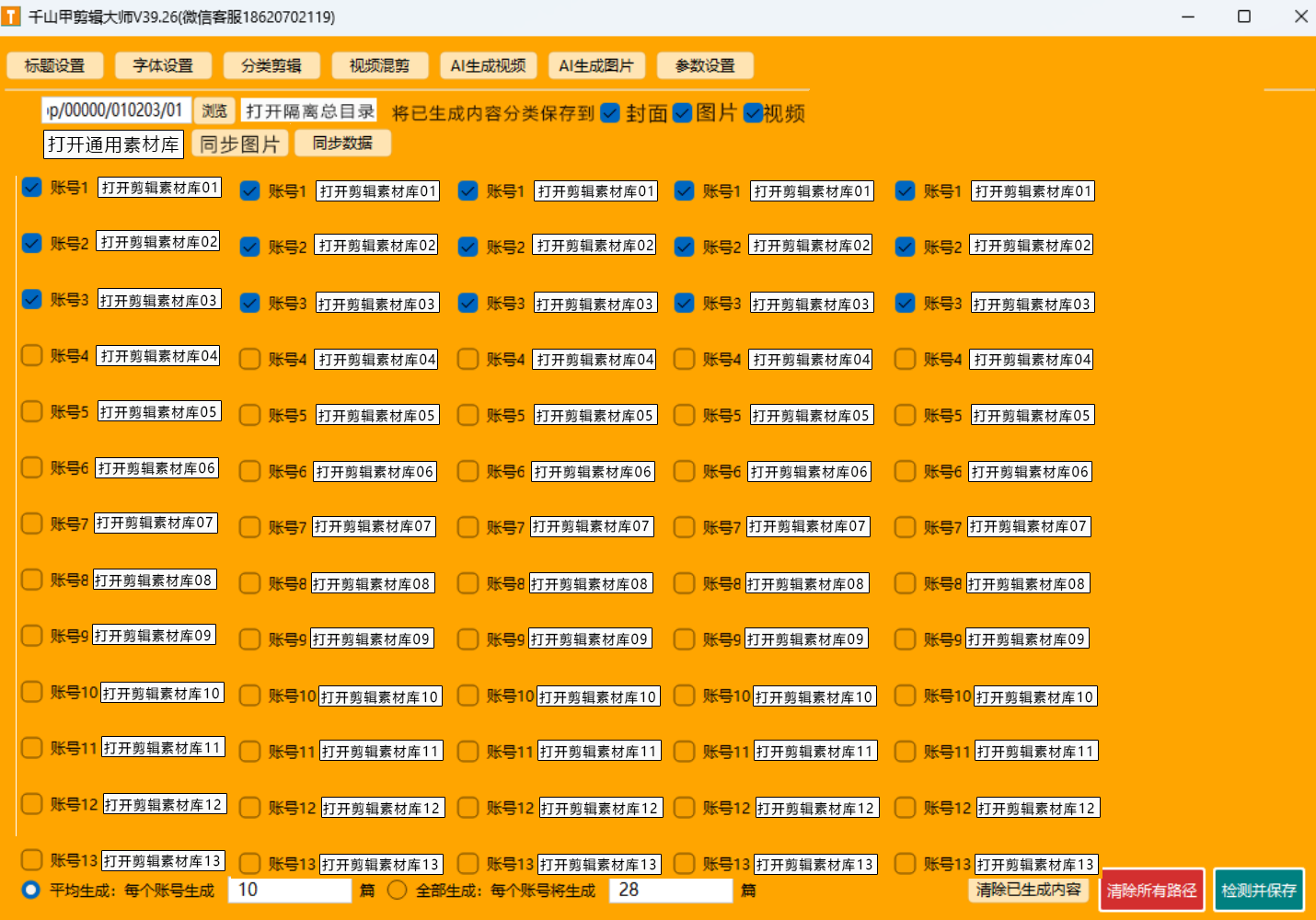
【分类剪辑】栏目这个名称改为【分类保存】。将【AI生成图片】栏目移动到【分类剪辑】后面。
1.1、首先用户必须点击【浏览】,设置好文件路径,指向【内容隔离】文件夹
1.2、点击【打开隔离总目录】,就可以打开隔离文件。(因此,客户必须要提前设置到打开的路劲,才能操作后面的步骤)

打开后,进入到如下界面
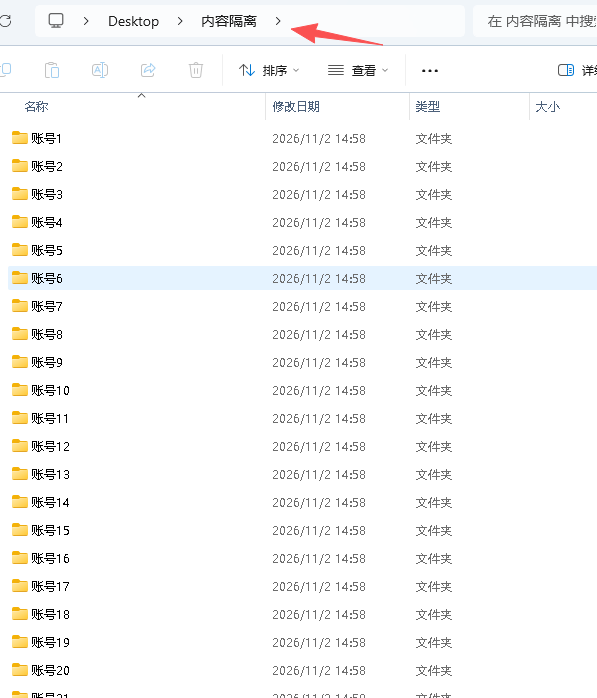
1.3、每个账号下面,有分类文件目录,这些目录和文件名都是固定的。(如下图箭头所示)
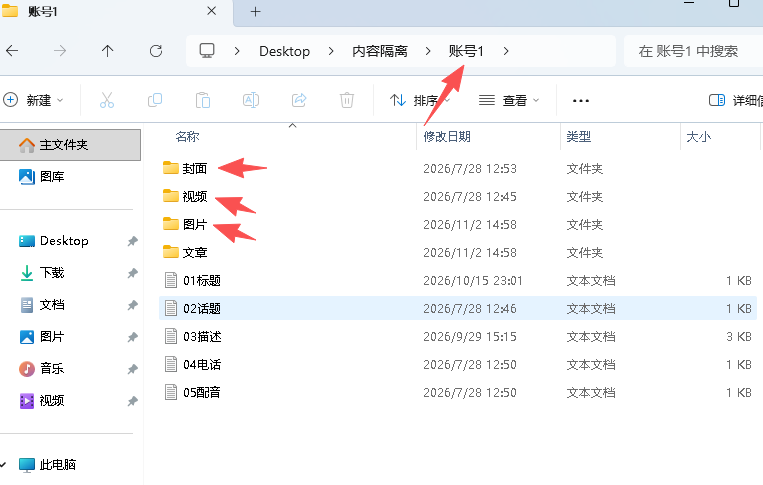
当用户勾选了【封面】,剪辑软件就把生成好的内容保存到每个账号下面的封面文件夹。(如下图箭头所示)
当用户勾选了【图片】,剪辑软件就把生成好的内容保存到每个账号下面的图片文件夹。(如下图箭头所示)
当用户勾选了【视频】,剪辑软件就把生成好的内容保存到每个账号下面的视频文件夹。(如下图箭头所示)
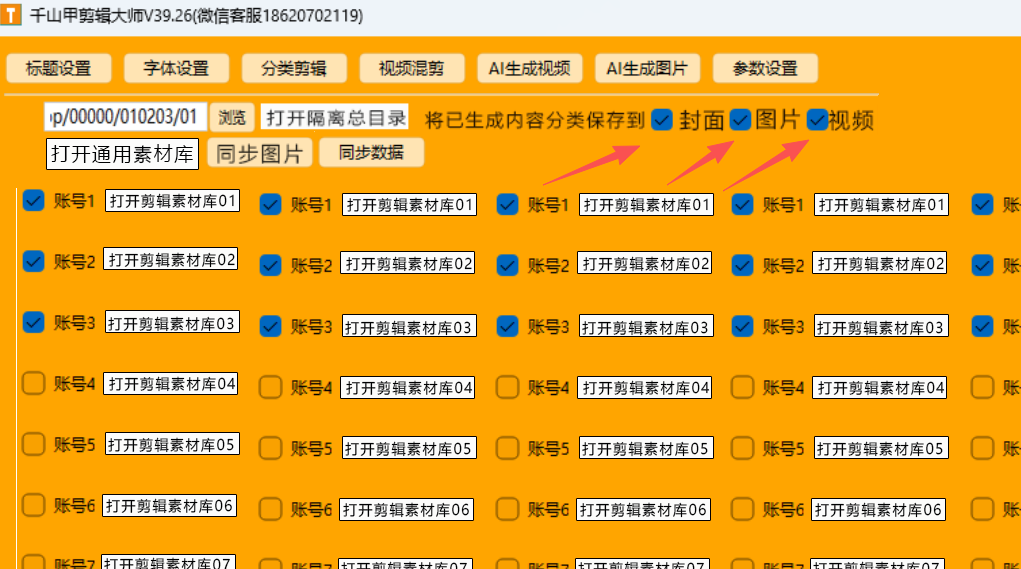
1.4当用户点击打开【通用素材库】,就打开剪辑软件中的【通用图片素材库】,用户就不需要去本地电脑上去找这些素材文件了。,后期我们教起来也方便。
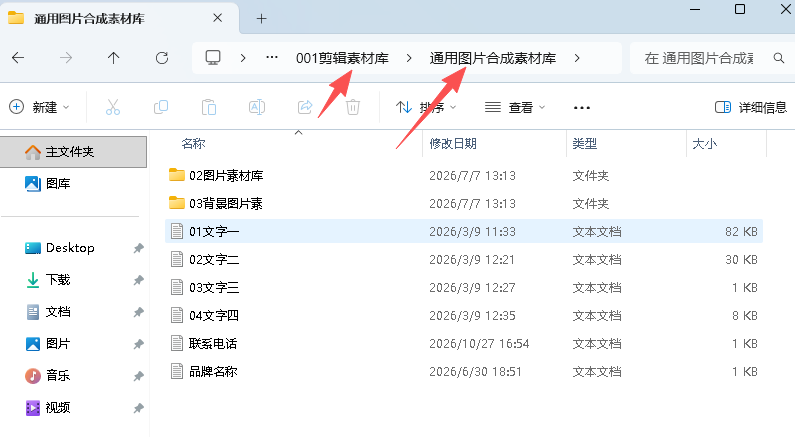
1.5、原来软件上有个【同步数据】的功能,我们把他移到上面来,原来的功能不变,名称改成【将通用素材库文本内容同步到每个账号】
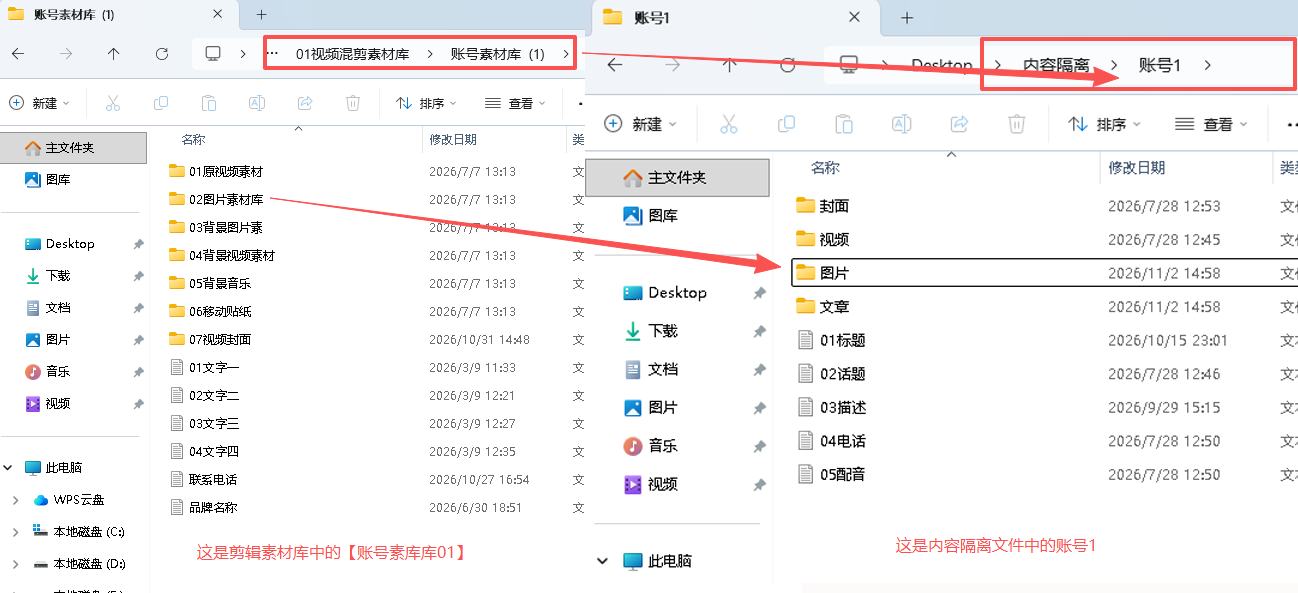
1.6、【同步图片】,是指将【剪辑素材库】中每个账号中【02图片素材库】的所有图片,同步到【内容隔离】文件夹中的【图片】文件夹中,(如下图所示。)
1.7如果【【剪辑素材库】的图片大于500KB,我们软件就将其自动缩小到250KB内。(增加的这个功能可能需要点时间哦),很多客户在发布抖音的时候,如果图片太大,或者网络不行,就会一直卡在那个页面。其他功能输出的图片也要控制在250KB左右。
1.5、
1.5、
1.5、
1.5、
1.5、
1.5、
1.5、
1.5、
1.5、
1.5、
1
1
1
1
1
1
1
1
1
1
1
1
1
1
1
